Mostrando entradas con la etiqueta Photoshop. Mostrar todas las entradas

sábado, 10 de septiembre de 2011

Los SABA-SIGN : Quitar el fondo a las imágenes


¡Hola photoshoperas! :P

Como la semana pasada, en el post de las capas, les comenté que en otro a parte les explicaría como quitar los fondos... ¡a eso vengo! :P

Voy a contarles como lo hago yo, dependiendo de si el fondo es blanco (o de un color liso) o no.

Primero empezamos por lo más fácil, una imagen con fondo blanco. Tengo que aclarar que esta técnica sirve si la imagen que queremos recortar no tiene partes blancas que coincidan con el fondo, de ser así no funcionaría y tendríamos que usar la herramienta que les enseñaré después.

Esta es la que vamos a usar:


El primer paso, una vez abrimos la imagen con el Photoshop, es seleccionar la herramienta "Varita mágica".


Ahora clikamos en el fondo blanco y se nos quedará una linea de puntos así:


Como verán, lo que hemos hecho es seleccionar el fondo, pero lo que nos interesa es lo otro, no? Así que hacemos lo siguiente:


De esta forma, "Selección - Invertir", le damos la vuelta a la selección, y nos quedará así:


Ahora si tenemos lo que queremos y, para incluirlo en nuestro banner o lo que sea, simplemente tenemos que ir a "Edición - Copiar" y, en el lugar de destino, darle a "Edición - Pegar" y se nos quedaría esto:


¿Ven? Ya no hay fondo blanco :) La hemos pegado sobre un fondo azul y, usando la técnica de las capas que ya les expliqué, podremos moverlo de sitio cuantas veces queramos, girarlo, ponerle efectos,...

Pero... qué ocurre cuando el fondo no se puede seleccionar tan fácilmente con la "Varita mágica". Esto es cuando usamos esa herramienta y nos queda algo así:


Como es muy poco fondo y se ve claramente que está separado de la imagen que queremos recortar y tampoco se corta dicha imagen, podemos seguir seleccionando lo que nos queda. Para ello, con la misma herramienta seleccionada, hacemos clic en esos huecos mientras que, a la misma vez, apretamos la tecla "shift" de nuestro teclado (entre el Bloq Mayus y el Ctrl). Si lo hacemos bien tendremos lo mismo de antes, una imagen con el fondo seleccionado:


Y a partir de aquí los pasos que les dije antes "Seleccion - Invertir", "Edición - Copiar" y "Edición - Pegar" :)


Y ahora el caso más complicado (aunque todo es cuestión de práctica) que es recortarla a mano. 


Como verán, no podemos usar el "truco" de la "Varita mágica"... Así que usaremos la herramienta "Lazo poligonal"


Su uso es muy sencillo, tenemos que ir bordeando el trozo que queremos recortar, y para ello empezaremos por un punto... bordearemos... y tendremos que llegar otra vez a dicho punto para que se cierre la selección.


En mi caso empecé por debajo y fui bordeando (lo pinté de azul para que se viera). Seguí hasta unir el principio con el final... y...


Ahí está nuestro labial seleccionado :) En esta ocasión, como lo hicimos a mano, no hace falta invertir la selección. Copiamos y pegamos en nuestra imagen de destino y...


Aquí están todas nuestras imágenes recortadas :)


¿Fácil, no? Es todo cuestión de práctica y paciencia :P Las animo a ponerse a ello... verán que cosas más bonitas les salen :D

¿Alguna sugerencia para la semana que viene?

¡Besossss! ^^ 


sábado, 3 de septiembre de 2011

Los SABA-SIGN : Capas en Photoshop


¡Buenos días!

Como más de una me lo ha pedido voy a hacerles un pequeño tutorial con lo básico que hay que saber sobre las CAPAS en Photoshop.

Las capas, básicamente, sirven para superponer cosas de una manera más fácil, darles efectos por separado y cambiarlas de sitio cada vez que queramos. 

Lo primero que tenemos que hacer es poner bien visible el cuadro de las capas. Para ello, en el menú superior, vamos a "Ventana - Capas" (esto puede cambiar dependiendo de la versión de Photoshop que tengan...)


Y se nos abrirá un cuadro así:


Ahora, si no lo hemos hecho antes, creamos un documento nuevo y, automáticamente, nos aparecerá como una capa.


Por defecto aparece una capa con un candado, y eso nos limita a hacer muchas cosas, como mover esa capa en el futuro, así que, lo que yo hago siempre es "cargármela" xD Supongo que se podrá hacer de otra forma, pero los pasos que sigo son los siguientes:

Creo una capa nueva, para que me mantenga el tamaño del documento:


Para una capa nueva clik en ese botón


Y ahora, como ya no la queremos para nada, borramos la capa "Fondo" (la del candadito).


Para borrar una capa, primero la seleccionas 
y después le das a ese botón


NOTA: Gracias a karinna he aprendido algo nuevo. Si hacen doble clic sobre la capa del candado y a la ventana que sale le dan a OK se convierte directamente en una capa, la Capa 0. Así que, para empezar con un fondo transparente, a la hora de crear el documento nuevo, donde dice "Contenido del fondo" en la ventana que se abre para ponerle las medidas, pónganlo en "transparente". A gusto del consumidor, ustedes verán lo que les resulte más cómodo :)


Lo ideal para empezar a trabajar con capas es tener algo así:


Una capa transparente, 
del tamaño que queremos :)


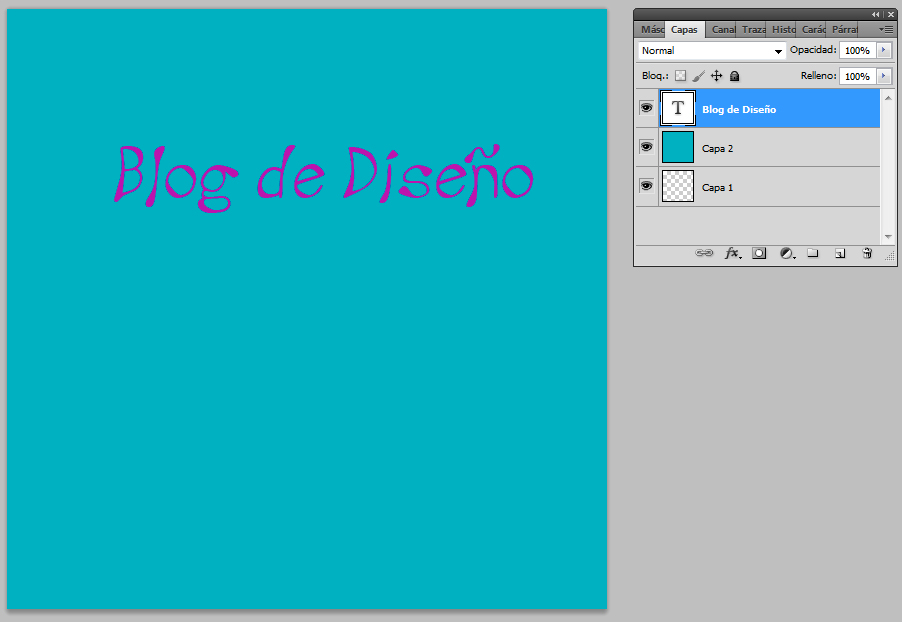
Ahora empezaremos a hacer nuestra creación. Como ejemplo voy a hacer un banner ficticio. Primero tenemos que elegir el fondo, color liso o imagen. Si es color liso yo les recomiendo que no toquen la capa transparente. Así que creamos una capa nueva y la pintamos. 


Si queremos poner texto, lo bueno es que se pone en una capa independiente de forma automática. Seleccionamos la herramienta de texto, clicamos en medio del documento y escribimos lo que queramos (con el tipo de letra y color que más nos guste).


Como pueden ver hay otra capa más que apareció sin que nosotros la hayamos creado.

Si, por el contrario, en vez de un fondo liso, queremos un fondo con una imagen que hayamos visto por internet, lo que debemos hacer es lo siguiente:

Primero que nada, para no confundirnos, eliminaremos la capa del centro, que corresponde a nuestro fondo azul, de la misma forma que lo hicimos antes: clic para seleccionarla y botón de borrar.

Ahora nos creamos una capa nueva, se pondrá justo donde estaba la otra, y abrimos, la imagen que cogimos de internet (hay que tener en cuenta que debe ser del mismo tamaño o mayor a nuestro documento, si no... se verá mal).


Una vez abierta le damos a "Seleccion - Todo" y después a "Edición - Copiar". Nos vamos a nuestro documento y, teniendo seleccionada la capa del centro, le damos a "Edición - Pegar". Nos quedará algo así:


Si, por algún motivo, no nos quedara de esta manera y, por ejemplo, no se viera el texto, eso es que las capas están mal colocadas. Para recolocarlas a nuestro gusto solo tenemos que, con la capa seleccionada, clicar en ella y, sin soltar, moverla arriba o abajo. Las que están mas arriba se superpondrán, por orden, sobre las que están más abajo.

Ahora vamos a añadirle una imagen suelta, que no se coja todo sino un poco. El proceso es el mismo que el de la imagen de fondo, así que repitan los pasos hasta que tengan una nueva capa con la imagen deseada:


Seguramente les pasará algo así, una imagen más grande de lo que queremos y con un fondo blanco. Como la mayoría de las veces es largo de explicar, dejaré lo de "eliminar fondos molestos" para otro día y directamente les diré que con la herramienta "Edición - Transformación libre" pueden hacer más pequeña la imagen e incluso rotarla al gusto. Después de todo eso queda algo así:


Como pueden ver ahora mismo tenemos, además de la capa transparente (que yo recomiendo dejar ahí y no tocar), 3 capas más. Primero la del fondo, ya que si la pusiéramos arriba del todo no se verían las otras, segundo el perro y tercero el texto (de abajo hacia arriba). Podría seguir añadiéndole capas, eso a gusto del consumidor, y siempre siguiendo los mismos pasos, pero voy a quedarme con estas para seguir con la explicación.

Ahora podemos añadirle efecto a esas capas. Para ello hacemos doble clic en la capa que queremos trabajar (siempre fuera del texto que aparece "Capa 1.. Capa 2...") y nos sale una ventana con todo lo que podemos hacer con ellas. 


Esta es la ventana y, como comprenderán, no voy a explicarles cada punto jaja solamente tienen que "jugar" con ella y ver lo que hace cada cosa :) 

Yo voy a ponerle una sombra, un relieve y un resplandor al texto, y un trazo al perrito:


Pueden observar, en el cuadro de "Capas", 
que aparece cada una de ella con 
sus efectos correspondientes debajo.


Ahora ya se ve todo mejor, no? Es una simple muestra, pueden hacerle muchas cosas, pero para que vean un poco de todo xD

Si yo hubiera puesto el perrito en la misma capa del fondo ahora no podría moverlo de sitio, pero al tenerlo en una capa independiente puedo moverlo a mi antojo cuando quiera!


Reorganicé todo un poco, recorté y quedó así.


Los conceptos básicos están explicados, crear capas, borrarlas, moverlas, ponerle efectos, modificarlas,... No se me ocurre qué más se pueda explicar. Yo no he aprendido con un curso ni con un manual específico, sino investigando, así que las invito a todas a que hagan lo mismo :)

¿Qué les gustaría aprender ahora de Photoshop?

Besos ^^


P.D.1: Lo he explicado lo mejor que he podido, y si algún entendido del tema cree que he cometido "sacrilegio" xD lo siento, pero lo cuento con mis palabras y del modo en que yo lo hago, que no soy profesional de esto, sino que lo hago como pasatiempo en mis ratos libres.

P.D.2: El intento de banner que me salió (un churro xD) fue para poner un ejemplo, ya se que no es demasiado bonito xD 


miércoles, 13 de abril de 2011

Más Photoshop


¡Hola!

Como más de una ya sabrá, a mi todo el mundo del Photoshop y demás me encanta! Siempre ando investigando y experimentando, aprendiendo cosas nuevas,... Hace algún tiempo les hice un post sobre "pifias" y ahora vengo con otro sobre "mejoras" jaja Y es que mucha gente "tira" de photoshop para mejorar algunos aspectos de su físico...

Las imágenes no tienen mi marca de agua porque no son mías, las busqué en google, así que si alguien identifica alguna que sea suya... que me lo diga y la quito sin problema! 

Vean como cambia la cosa desde el "antes" al "después" :P

Puedes quitarte las arrugas, las bolsas, la marca del bigote,... vamos... a falta de una buena base de maquillaje buenas son las herramientas del Photoshop! Verdad?
 

Y si no que se lo digan al siguiente, que de padre pasó a hijo!


O a la mismísma Madona! Eso es un "todo incluído" y lo demás son boberías!


Y ya puestos hasta le puedes cambiar la ropa por una más sexy, ponerte más morena y alisar un poco la chicha! Aunque a esta la podrían haber dejado tal cual eh!


Ahora una de revistas! Entiendo que haya que retocar colores, brillitos y demás, pero ese empeño en quitar años... si parecen madre e hija! No se dan cuenta que cuando salen a la calle ahí no vale Photoshop?


Y bueno, con la siguiente... sin palabras! La imagen habla por si misma...


Por último dos de los más cantosos que vi... Creo que es contraproducente... quedó guapísima, pero como dije antes... solamente valdría si pudieras "fotosopearte" (que feo suena jajaja) en vivo y en directo!


Y que me dicen de esta otra? que cara más dura!


Y ustedes... se mejoran con Photoshop?jiji Yo me hago algún retoque en plan "granito"... algún efecto para dejar la piel más lisa.. sin poros y demás... pero no he llegado a tanto! 


¡Besos guapas!


domingo, 13 de febrero de 2011

Pifias "fotosopiles"


¡Hola hola!

Como ya muchas saben, una de mis "pasiones" es el Photoshop. No soy una experta, para nada, pero me gusta investigar y cacharrear para conseguir nuevos efectos y demás. Tutorial que cae en mis manos.. tutorial que llevo a la práctica. Me gusta mucho y me paso horas muertas... aunque al final no consiga nada de mi agrado y le de a cerrar sin guardar!

Pues hay una web que sigo desde hace mucho tiempo que se dedica a recopilar fallos que se cometen por ahí, sobre todo gente profesional... cuando retocan y modifican las fotos. El tema es que son fotos que salen en revistas, publicaciones oficiales, posters de películas... sitios donde deberían tener un poquitín más de cuidado a la hora de dar el visto bueno a las cosas...


 Clica en la imagen para ir a la web


Está en inglés, pero para ver los errores de las fotos no hace falta entender el idioma. Lo malo es que a veces el error no es tan cantoso... y cuesta,.. así que hay que intentar descifrar lo que dice debajo para dar con el xD

La mayoría de las pifias son sobre todo partes del cuerpo más grandes de lo normal, cuello, manos,... les falta el ombligo, una pierna,...  Es divertido buscar el error :P Y como ya dije, lo más grave de todo es que no son cositas que haga un aficionado por ahí... sino gente que sabe y que cobra, muchas veces burradas!!, por hacer eso... y encima va y lo hace tan mal!


Para muestra un botón... hay algo que no cuadra verdad? xD


Espero que les guste esta entrada "diferente" ^^

Besos :D


LinkWithin

Related Posts Plugin for WordPress, Blogger...